
ARディスプレイに表示した白いシンボルは、アイボックスの中央から見ると、明るく、色づきのない白に見えます。ところが、目が端のほうへ動くと、同じシンボルが暗く見えたり、色づいて見えたりすることがあります。この変化を、試作の前に予測するにはどうすればよいでしょうか。そして、光学設計のどの部分から調べるべきでしょうか。
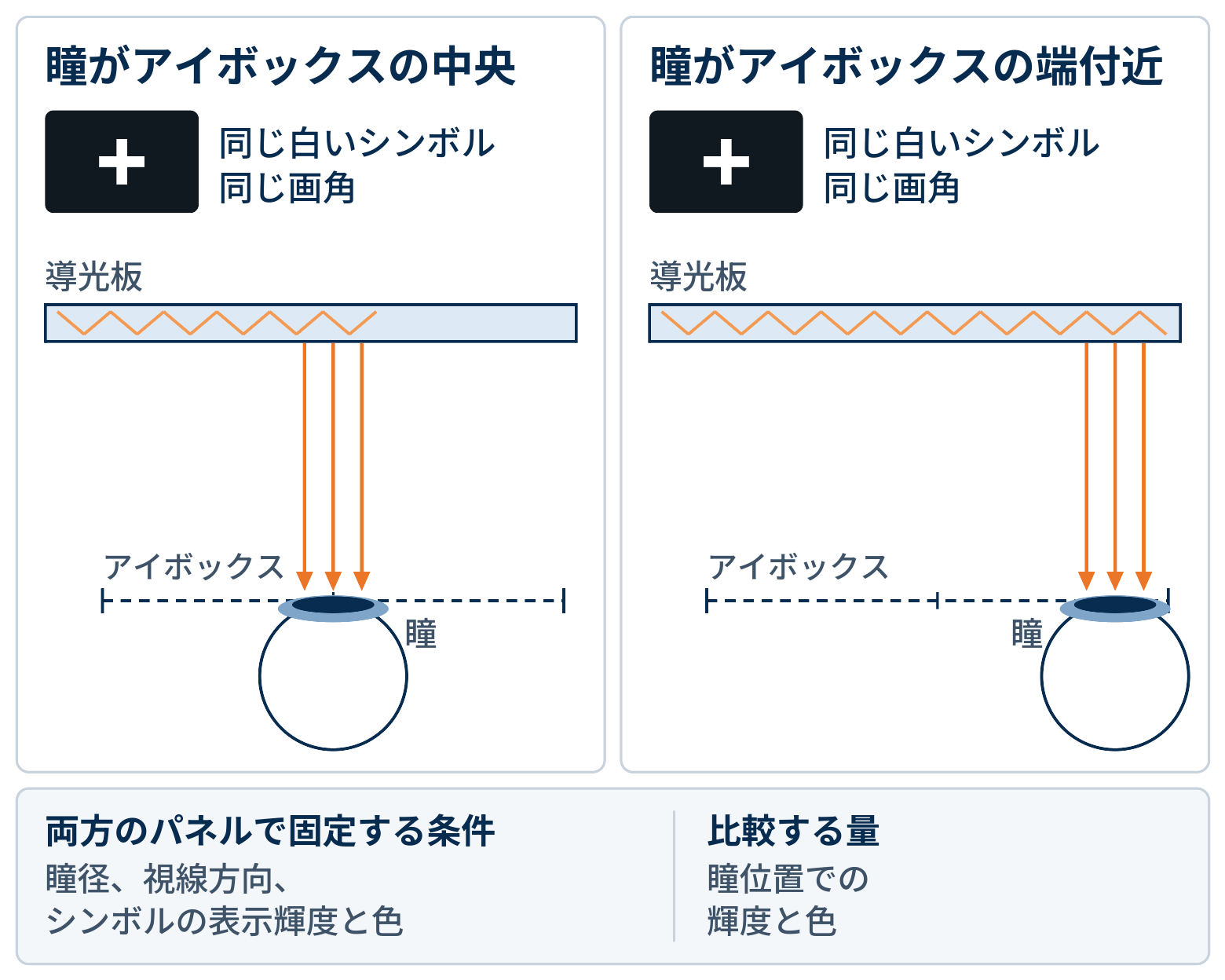
この変化には、グレーティングの回折効率、導光板の中での瞳の複製、投影光学系、そして測定の条件が、それぞれ関わっている可能性があります。原因の候補を分けないままグレーティングの形状だけを変えて作り直すと、試作を一回使っても原因がわからないままになることがあります。
本記事では、Ansysが公開しているRGB AR光学系の例題を手がかりに、AR導光板の評価でLumerical RCWA、Zemax OpticStudio、Speosがそれぞれ何を受け持ち、どのデータを受け渡すのかを整理します。そのうえで、同じ像の特徴を二つの目の位置で比較する手順と、症状から次の確認項目を決めるための表を示します。設計ワークフローの全体は、AR導光板・ニアアイディスプレイの設計ワークフローで紹介しています。
次の試作の前に切り分けること
端で白が暗くなる、色づくという観察だけでは、わかることは多くありません。少なくとも次の四つを分けて考えます。
- 明るさだけが変わるのか、色も変わるのか。色が変わるなら、赤、緑、青のどのチャネルが下がっているのか。
- 目の位置を変えたときにだけ起きるのか、像の中の位置(画角)によっても起きるのか。
- 投影光学系から導光板に入る光の時点で、すでに画角や色による差があるのか。
- 比較する二つの結果で、測定や表示の条件が同じになっているか。
三つ目までは、設計モデルの中で順に確かめられます。四つ目は、シミュレーションでも試作機の測定でも同じように必要な確認です。
Ansysの公開例に見る三つのツールの役割
Ansysは「RGB Augmented Reality Optical System」という例題を公開しています[1]。色ごとに調整した回折グレーティングを持つ、三枚の高屈折率の導光板を使う構成です。それぞれの導光板には、投影レンズの瞳の近くに置く入力グレーティング、瞳拡張グレーティング、目の前に置く出力グレーティングの、三つの直線グレーティングがあります。カラーのマイクロディスプレイは投影レンズの像面に置かれ、レンズの瞳は入力グレーティングの面に合わせてあります。
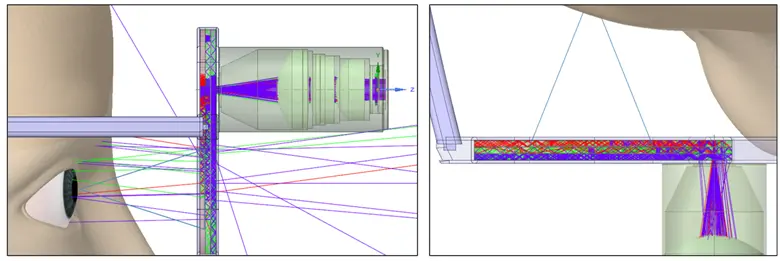
上の図は、この例題の光線の経路を二つの方向から見たものです。左の図では、左下に観察者の目が描かれています。どちらの図でも、投影レンズ(緑色の鏡筒)を出た光は入力グレーティングから導光板に入り、全反射を繰り返しながら導光板の中を進みます。赤、緑、青の光線が密に重なって見える部分がこれにあたります。出力グレーティングは、その一部を目の方向へ取り出します。このモデルには、Speosの外で用意する入力が二つあります。グレーティングの応答はLumericalで計算し、グレーティングの面に表面特性として割り当てます。投影レンズはZemax OpticStudioで設計し、Optical Design Exchange(.odx)のファイルとしてSpeosに読み込みます。この読み込みで、レンズの形状、絞り、像面と、材料、コーティングが定義されます[1]。
この例題は、単色(520 nm)の例題「Augmented Reality Optical System」[2]を三色に拡張したものです。RGBの例題はZemax OpticStudioとSpeosの手順を中心に扱い、グレーティングのデータはすでにあるものとして進みます。グレーティングの計算とデータの書き出しは、単色の例題[2]と、表面レリーフグレーティングの例題[3]で説明されています。以下では、この三つの資料に沿って流れを追います。
Lumerical RCWA:グレーティングの応答を波長と入射角で求める
導光板の中を進む光は、画角と波長によって異なる角度でグレーティングに当たります。そのため、グレーティングの応答は、設計波長と垂直入射の一点だけではなく、光線追跡で実際に現れる波長と入射角の範囲について求めておく必要があります。
Ansysの例題では、周期構造であるグレーティングを、LumericalのRCWAソルバーで解析します。表面レリーフグレーティングの例題[3]は、まず傾斜グレーティングの傾斜角、フィルファクター、高さを、波長550 nm、垂直入射、S偏光の条件で、マイナス1次への透過が最大になるように最適化します。次に、同じ構造について、入射角(theta)を0度から85度まで18点、方位角(phi)を0度から360度まで37点とり、順方向と逆方向の両方の入射に対する応答を計算します。最適化は一つの条件で行い、特性の計算は光線追跡で必要になる範囲の全体で行う、という二段階になっています。
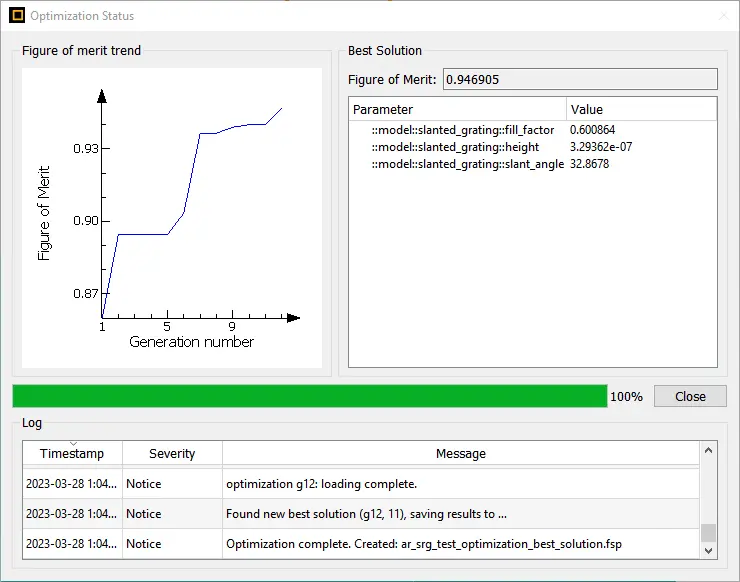
上のグラフは、この最適化の経過を示しています。横軸は最適化の世代、縦軸は評価関数(figure of merit)で、ここではマイナス1次へ透過するパワーの割合です。表示されている最良値0.946905は、垂直入射、S偏光の光に対して、透過のマイナス1次への回折効率が約94.7%であることを表します[3]。これは単色の例題で、この値は一つの波長と一つの入射角についてのものです。導光板の中では、画角と波長で決まる範囲の入射角で光がグレーティングに当たり、効率はその範囲の中で変わります。一つの最適値だけで判断せず、入射角の範囲の全体で応答を評価する必要があるのは、このためです。
計算結果は、グレーティングが各回折次数へ光を振り分ける特性を表す、Lumerical Sub-Wavelength Model(LSWM)のデータとして書き出します[4]。データに含まれる波長と入射角は、RCWAの計算で指定した範囲そのものです[4]。光線追跡で現れる条件をこの範囲が覆っていることを、先に確かめておきます。
Zemax OpticStudio:投影光学系を設計する
三つの色チャネルを一つの投影レンズで扱うには、色収差を補正した投影光学系が必要です。RGBの例題の投影レンズは、Zemax OpticStudioで設計と最適化が行われています。画角、Fナンバー、大きさの要求と、色補正、周辺光量比、歪曲を含む像質とのバランスをとった設計だと説明されています[1]。
輝度ムラと色ムラの切り分けでは、この段階の結果が基準になります。周辺光量比と色ごとの像質を見れば、導光板に入る前の時点で画角による差があるかどうかがわかります。単色の例題[2]は、投影レンズの主な要件として、入射瞳径を入力グレーティングの大きさに合わせること、画角は導光板の仕様から決まることを挙げています。
Speos:二つの入力を統合して表示を評価する
Speosでは、レンズと導光板を一つのモデルにまとめ、目の位置から見た表示を評価します。RGBの例題では、マイクロディスプレイをSpeosのDisplay Sourceでモデル化し、入力画像を光学系に通します。結果は主に、目の位置に置いたRadiance Sensorで得ています[1]。グレーティングの面には、Lumericalで書き出したデータを、LSWMプラグインを通じて表面特性として割り当てます[2][4]。
単色の例題[2]は、Speos側の評価を順に示しています。出力グレーティングの位置での照度分布による均一性の確認、目の位置から見た輝度と色度の測定、環境光と表示を重ねたコントラストの確認、観察者の視点を変えたときの見え方の確認です。RGBの例題[1]はこれに、明け方、朝、午後の環境光(地表の照度で1 klx、10 klx、100 klx)のもとでの表示コントラストと、目の光学系を含むHuman Eye Sensorによる評価を加えています。
一つ注意があります。RGBの例題は、すべてのグレーティングを最適化した設計ではありません。Ansysの説明によれば、入力グレーティングには最適化したものを使い、瞳拡張グレーティングと出力グレーティングについては、面内の相対的な回折効率の分布を理想化したマスクで与えています[1]。同じ資料は、アイボックスの大きさと色の均一性を主に左右するのは瞳拡張グレーティングと出力グレーティングの最適化で、入力グレーティングの設計は主に全体の効率を決める、とも述べています。例題の流れは自社の導光板にもそのまま使えますが、アイボックス内のムラを予測するには、瞳拡張と出力のグレーティングについて、自社の構造にもとづくデータが必要です。
ツール間で受け渡すデータ
| 受け渡し | データの内容 | 形式 |
|---|---|---|
| Lumerical RCWAからSpeosへ | グレーティングが各回折次数へ光を振り分ける特性。計算した波長と入射角の範囲について、両方向の入射を含む | LSWMのデータファイル(JSON形式またはLSWM形式)。Speosで表面特性として読み込む |
| Zemax OpticStudioからSpeosへ | レンズの形状、材料とコーティング、絞り、像面 | Optical Design Exchange(.odx) |
| 表示画像からSpeosへ | マイクロディスプレイに表示する入力画像 | Display Sourceの設定 |
目を動かすことと、像の別の点を見ることの違い
この二つは、試作機を覗いているときには区別しにくいものの、設計のうえでは別の変数です。
導光板を使ったARディスプレイでは、像の一点は、導光板から出てくる一つの方向の平行光に対応します。Ansysの例題でも、投影される像は平行光として扱われています[1]。出力グレーティングは、同じ方向の光を面内の多くの位置から取り出します。そのため、目がアイボックスの中で動いても、その点は同じ方向に見え続けます。
アイボックスの中で目を動かすとは、像の点(画角)を固定したまま、目の瞳が光を受け取る位置を変えることです。変わるのは、その方向の光のうち、どの位置から出た分を受け取るかです。位置によって取り出される光の量が違えば明るさが変わり、その違い方が色によって異なれば色が変わります。
像の別の点を見るとは、目の位置を固定したまま、画角を変えることです。画角が変わると、導光板の中を進む角度が変わり、グレーティングへの入射角、反射の間隔、グレーティングに当たる回数が変わります。投影光学系の周辺光量比や収差の影響も、画角によって変わります。
AnsysがZemax OpticStudioで公開している瞳拡張の例題[6]は、この違いを具体的に示しています。射出瞳(アイボックス)の位置に検出器を置き、像の中心の画素に対応する光の分布を調べます。次に入射光をX軸とY軸のまわりに5度ずつ傾けて調べると、分布が変わります。同じ資料は、設計の目標は、像のすべての画素について射出瞳上の分布を均一にすることだと述べています。評価の対象は「像の点ごとの、アイボックス上の分布」で、目の位置と画角は別々に変えて調べる必要があります。
試作機を実際に覗くときは、視線を像の端へ向けると眼球が回転し、瞳の位置も少し動きます。観察で二つが混ざりやすいのはこのためです。シミュレーションでは、片方を固定して、もう片方だけを変えられます。
同じ像の特徴を二つの目の位置で比較する
冒頭の症状をモデルで確かめるには、像の同じ特徴を、アイボックスの中央と端の二つの目の位置で比較します。比較が意味を持つのは、目の位置以外の条件が同じ場合だけです。
目の位置を変えたときの見え方の例が、Ansysの単色の例題[2]にあります。下のアニメーションは波長520 nmの単色の例で、緑色のテスト画像を、室内の風景に重ねて導光板越しに見たものです。観察者の視点が動くと、画像の見える範囲と見え方が変わります。ただし、これは一つの画角に固定した比較ではなく、RGBの比較でもありません。輝度や色度の数値も示されていません。以下で説明する、画角を固定してアイボックスの中央と端をRGBで比較する方法は、本記事が提案する評価の手順であり、検証済みの結果ではありません。
固定する条件
- 画角:像の同じ点を比べます。たとえば、入力画像の同じ位置にある白い領域です。センサーは平行移動だけを行い、向きは変えません。
- 表示入力:同じ入力画像と、同じ輝度、同じスペクトルの設定を使います。
- シーン:環境光を含めるなら、同じ光源と同じ背景を使います。原因を切り分ける段階では、まず環境光なしで表示だけを評価すると、結果が読みやすくなります。
- 表示スケール:二つの結果を、同じ単位、同じ上限値で表示します。明るさを自動で合わせる表示や、目の順応を自動で合わせる表示は、比較のあいだは使いません。
- センサーと計算の設定:センサーの定義と、光線の本数やパス数を揃え、ノイズの程度を同じにします。単色の例題[2]は、見た目の確認には10パス、ノイズのない結果には100パスを目安として挙げています。
手順
- 入力画像を決めます。全面が白の画像か、中央と周辺に白い領域を置いた画像が扱いやすいでしょう。
- 目の位置Aをアイボックスの中央に、目の位置Bを端の側にとります。Bは、製品仕様のアイボックスの内側にとります。すでに試作機で変化を確認している場合は、Bをその側に置き、確認したときの移動量に合わせます。
- AとBのそれぞれで、同じ設定の計算を実行します。Ansysの例題は、目の位置から光源に向かって光線を追う逆方向のシミュレーションで、目の位置から見た放射輝度のマップを得ています[1][2]。
- 二つの結果で同じ領域を選び、輝度と色度を測ります。単色の例題[2]は、結果のマップ上で領域を指定して輝度と色度を読む操作と、スケールの上限値を調整する操作を紹介しています。
- 赤、緑、青のチャネルを分けて、同じ比較を繰り返します。白が色づく場合は、どのチャネルの輝度がBで下がっているかがわかります。
- Aに対するBの輝度の比と、色度の差を記録します。合否の基準は、製品の要求から決めます。
続けて、目の位置をAに固定し、像の中央と端にある白い領域を比較します。こちらは画角による変化で、前の比較とは原因の候補が異なります。二つの比較を別々に行うと、症状が目の位置によるものか、画角によるものか、その両方かを分けられます。
瞳拡張の最適化の例題[5]では、アイボックス上の放射照度の分布をそのまま評価せず、瞳関数で畳み込んでから指標を計算しています。目の瞳が有限の大きさを持つことを反映した処理です。二つの位置を比較するときも、目の瞳の大きさに相当する範囲で評価した値を使うと、実際の見え方に近い比較になります。
公開されている結果
本記事には、この比較の数値結果を掲載していません。同じ像の特徴を二つの目の位置で比較した、条件が明示された検証済みの結果が手元になく、ここで参照したAnsysの資料にも、その形の数値は載っていないためです。近い内容として、次の公開結果を参照できます。
- 単色の例題[2]の「Assess the Variation in Distortion and Homogeneity Around the Nominal Position」の節:Observerセンサーで視点を変え、基準の位置のまわりでの歪みと均一性の変化を確認しています(520 nm)。上のアニメーションは、この例題のものです。
- RGBの例題[1]:目の位置のRadiance Sensorによる表示の結果と、環境光の条件を変えたときのコントラストの結果。
- 瞳拡張の例題[6]:像の中心の画素と、5度傾けた入射光に対する、射出瞳上の分布。
- 瞳拡張の最適化の例題[5]:中心の画角と単一の波長について、コントラスト、全パワー、均一性を指標にアイボックス上の分布を最適化した結果。
症状から次の確認項目を決める
| 観察された症状 | 次に確認すること | 確認するモデル |
|---|---|---|
| 目を端へ動かすと白が暗くなる。色はほとんど変わらない | その画角の光が、端の位置でどれだけ取り出されているか。瞳拡張と出力のグレーティングの面内の効率分布が、端まで光を残す設計になっているか | 導光板のモデル(Zemax OpticStudioまたはSpeos)で求めた、その画角のアイボックス上の分布 |
| 目を端へ動かすと白が色づく | 赤、緑、青を分けて同じ比較を行い、下がっているチャネルを特定する。そのチャネルのグレーティングの効率が、入射角によってどう変わるか。色チャネルの間に漏れ込みがあるか | Lumerical RCWAのグレーティングデータ(波長別、入射角別)と、Speosでのチャネル別の結果 |
| アイボックスの中央から見ても、像の端が暗い、または色づく | 投影光学系の周辺光量比と色ごとの像質。入力グレーティングでのケラレ。入力グレーティングの効率が、画角の範囲でどう変わるか | Zemax OpticStudioの投影光学系のモデルと、入力グレーティングのRCWAデータ |
| モデルでは均一だが、試作機ではムラが出る | グレーティングデータの波長と入射角の範囲が、光線追跡で現れる条件を覆っているか。偏光の扱い。加工後の実際の形状(高さ、傾斜角、フィルファクター)が設計値とどれだけ違うか | 実測の形状を入れたLumerical RCWAのモデル。データを書き出し直して、Speosで再評価する |
| 暗い場所では問題ないが、明るい環境では白が沈む、色が違って見える | 表示の輝度と環境光の比。環境光の条件を変えたときのコントラスト | 環境光を含めたSpeosのシステムモデル |
Zemax OpticStudioを使っているチームがLumericalやSpeosを加える場面
すでにZemax OpticStudioで、投影レンズと導光板の瞳拡張を設計しているチームを考えます。モデルでは、瞳がアイボックスの全体に複製されていて、中心の画角では分布もおおむね均一です。それでも試作機では、端で白が赤みを失う、といった結果になることがあります。
グレーティングを一定の回折効率で表したモデルは、「効率が入射角と波長でどう変わるか」という問いに答えられません。導光板の端に届く光は、グレーティングに何度も当たったあとの光で、画角と色によって入射角が違います。一回ごとの効率の差は、当たる回数だけ積み重なります。この問いに答えるのがLumerical RCWAです。グレーティングの断面形状から、波長と入射角ごとの応答を求め、その結果をOpticStudioの導光板のモデルで使えます。Ansysは、OpticStudioで構築した瞳拡張系をLumerical RCWAと動的に連携させ、瞳拡張と出力のグレーティングを領域ごとに調整して、アイボックス上の均一性を最適化する例題を公開しています[5]。
Speosを加えるのは、問いが「目にどう見えるか」に移ったときです。導光板だけの分布は目標を満たしているとして、実際のマイクロディスプレイの画像を映したとき、目の位置での輝度と色度はどうなるか。屋外の明るさで表示が読めるか。筐体や頭部を含めたとき、不要な光はどこから入るか。Speosは、OpticStudioのレンズを.odxで、Lumericalのグレーティングデータを表面特性として取り込み、表示光源と環境光を含めた一つのモデルで、こうした問いを扱います[1][2]。
どのツールも、ほかのツールの代わりにはなりません。OpticStudioでの光学設計を土台に、問いに応じて、グレーティングの電磁界解析と、システムとしての見え方の評価を加えていく関係です。
自社の導光板で評価を始めるには
三つのツールがすべて必要になるとは限りません。確かめたい症状と、すでにあるモデルによって、評価に適した構成は変わります。色づきの原因を調べたいなら、現在の光学モデルにLumerical RCWAを加える構成が考えられます。目の位置での見え方まで確かめたいなら、Speosを含めた構成になります。
LightBridgeは、Ansys Lumerical、Ansys Zemax OpticStudio、Ansys Speosの評価ライセンスを手配しています。評価のお申し込みフォームの関心製品では、最初に評価したい製品を一つお選びください。お申し込みのあと、担当者が現在お使いのツールと確かめたい内容を伺い、適した構成をご案内致します。仕様がすべて決まっている必要はありません。
参考情報
- Ansys Optics, “RGB Augmented Reality Optical System”, https://optics.ansys.com/hc/en-us/articles/33794233218579-RGB-Augmented-Reality-Optical-System
- Ansys Optics, “Augmented Reality Optical System”, https://optics.ansys.com/hc/en-us/articles/12157334700435-Augmented-Reality-Optical-System
- Ansys Optics, “Surface Relief Grating for Augmented Reality System”, https://optics.ansys.com/hc/en-us/articles/15249616943123-Surface-Relief-Grating-for-Augmented-Reality-System
- Ansys Optics, “Lumerical Sub-Wavelength Model plugin: Introduction and Data Generation”, https://optics.ansys.com/hc/en-us/articles/8597760630163-Lumerical-Sub-Wavelength-Model-plugin-Introduction-and-Data-Generation
- Ansys Optics, “Optimization of an Exit Pupil Expander with 1D gratings”, https://optics.ansys.com/hc/en-us/articles/17721058552083-Optimization-of-an-Exit-Pupil-Expander-with-1D-gratings
- Ansys Optics, “Exit Pupil Expander with 1D-2D Gratings”, https://optics.ansys.com/hc/en-us/articles/9084380749587-Exit-Pupil-Expander-with-1D-2D-Gratings
Ansysの各資料は2026年11月21日に確認しました。例題の構成、数値、手順に関する記述は、これらの資料にもとづきます。
自社の設計への適用を技術相談
記事に沿った設定の妥当性確認から、個別の課題への適用相談まで承ります。